浮虧跟單EA 產品介紹
- 一、EA簡介
- ----------------------------------------------------------------
- 浮虧跟單EA是一款基於喊單帳號浮虧觸發跟單的智能交易系統。
- 當喊單帳號的持倉浮虧達到設定閾值時,跟單帳號自動跟隨開倉,
- 支持盈利達標後自動全平、喊單平倉自動同步等功能。
- 核心功能:
- - 喊單模式:將持倉資料跟單端讀取
- - 跟單模式:監控喊單帳號浮虧,達標後自動跟單
- - 浮虧觸發:喊單浮虧達到閾值時觸發跟單
- - 盈利平倉:跟單持倉總盈利達標後自動全平(可循環觸發)
- - 雙向同步:喊單平倉→跟單平倉,跟單平倉→喊單平倉
- - 帳號面板:跟單端可通過按鈕切換監控不同喊單帳號
- - 品種映射:自動適配不同經紀商的品種名稱後綴
- 二、雙重授權說明
- ----------------------------------------------------------------
- 本EA採用雙重授權機制,需同時通過以下兩種驗證:
- 【本地授權】(源碼中配置)
- - 帳號白名單:AUTH_ACCOUNTS(支持多帳號,豎線分隔)
- - 到期時間:AUTH_EXPIRE(格式 "YYYY.MM.DD HH:MM")
- - 到期前7天自動提示續期
- 【DLL網路授權】(遠程伺服器驗證)
- - 使用 AuthDLL.dll 進行網路驗證
- - 支持帳號綁定、機器碼綁定
- - 伺服器端到期管理,防本地時間篡改
- - 支持公告推送
三、必需檔案
----------------------------------------------------------------
- MT4版本:
- 浮虧跟單EA.ex4 → MQL4\Experts\
- AuthDLL.dll(32位) → MQL4\Libraries\
- 資料夾路徑查找方法:
- 打開MT4/MT5 → 頂部菜單「檔案」→「打開資料資料夾」
- 進入 MQL4/MQL5 資料夾,找到對應子資料夾放入即可。
- 四、MT4/MT5 必要設定
- ----------------------------------------------------------------
- 1. 點擊頂部菜單「工具」→「選項」→「智能交易系統」選項卡
- 2. 勾選以下各項:
- ☑ 允許演算法交易
- ☑ 允許導入 DLL
3. 點擊「確定」保存設定。
- 注意:
- - 以上兩項必須同時勾選,否則EA無法通過授權驗證
- - 首次運行需要聯網驗證DLL授權
- - 如果提示"未允許DLL導入",請重新加載EA並勾選相應選項
- 五、加載EA(喊單端)
- ----------------------------------------------------------------
- 1. 在喊單帳號的MT4/MT5上,打開任意圖表
2. 在左側「導航」面板 →「智能交易系統」
找到「浮虧跟單EA」,拖拽到圖表上
3. 彈出參數設定窗口,進行以下配置:
EA工作模式 → 選擇「喊單模式」
商品名稱只取前6字符 → 建議保持預設 true
(取前6字符用於跨平臺品種匹配)
啟用日誌 → 建議開啟,方便排查問題
- 4. 切換到「常用」選項卡,確認勾選:
- ☑ 允許演算法交易
- ☑ 允許導入 DLL
5. 點擊「確定」,圖表左上角顯示"浮虧跟單EA - 喊單模式"即運行正常。
- 圖表左上角顯示資訊:
- - 帳號號碼
- - 當前持倉數量
- - 當前浮虧金額
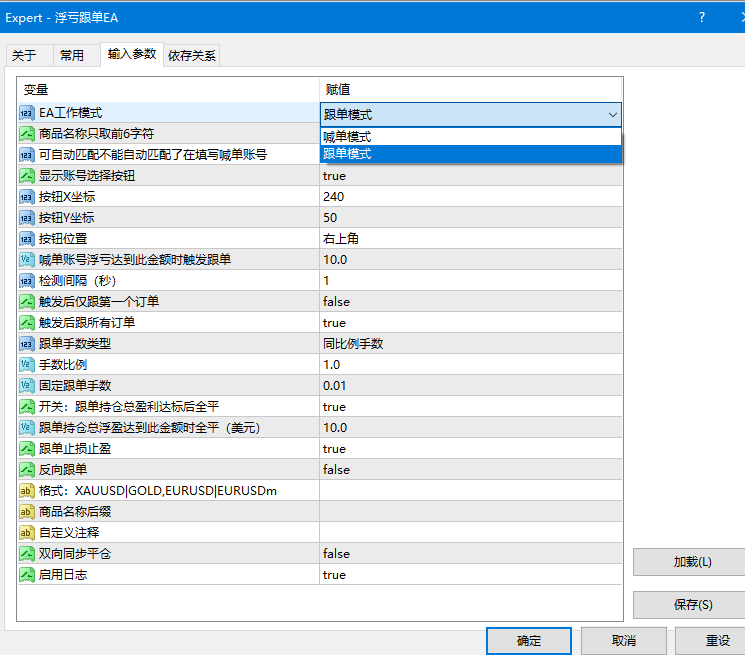
- 六、加載EA(跟單端)
- ----------------------------------------------------------------
- 1. 在跟單帳號的MT4/MT5上,打開任意圖表
2. 在左側「導航」面板找到「浮虧跟單EA」,拖拽到圖表上
3. 彈出參數設定窗口,進行以下配置:
EA工作模式 → 選擇「跟單模式」
喊單帳號 → 填寫喊單帳號數字
(填0則自動掃描,需喊單EA已在同一臺電腦運行)
- 【浮虧觸發設定】
- 觸發浮虧金額 → 喊單浮虧達到此金額時觸發跟單(預設100美元)
- 浮虧檢測間隔秒 → 檢測間隔(預設5秒)
- 僅跟第一單 → true僅跟第一個訂單 / false跟隨所有
- 跟所有訂單 → true觸發後跟所有訂單
- 【跟單手數設定】
- 跟單手數類型 → 同比例手數 / 固定手數模式
- 手數比例 → 同比例時的倍數(預設1.0)
- 固定跟單手數 → 固定手數模式下的開倉手數(預設0.01)
- 【盈利平倉設定】
- 啟用盈利平倉 → true開啟 / false關閉
- 盈利平倉金額 → 跟單持倉總浮盈達到此金額時全平(預設10美元)
- (平倉後持倉清空,可循環再次觸發)
- 【其他設定】
- 跟單止損止盈 → true跟隨喊單止損止盈 / false不設止損止盈
- 反向跟單 → true反向跟單(多→空、空→多)
- 品種映射 → 格式:XAUUSD|GOLD,EURUSD|EURUSDm
- (自定義品種名稱映射,逗號分隔多組)
- 商品名稱後綴 → 如 "m"、".pro" 等,自動添加後綴匹配品種
- 雙向同步平倉 → true雙向同步(跟單手動平倉→喊單也平倉)
- 啟用日誌 → 建議開啟,方便排查問題
- 4. 切換到「常用」選項卡,確認勾選:
- ☑ 允許演算法交易
- ☑ 允許導入 DLL
5. 點擊「確定」,圖表右上角出現帳號選擇按鈕。
- 圖表左上角顯示資訊:
- - 監控的喊單帳號
- - 喊單當前浮虧 / 觸發閾值
- - 當前狀態(等待觸發/已觸發跟單/盈利已平倉)
- 圖表右上角按鈕:
- - 點擊可展開帳號列表,選擇要監控的喊單帳號
- - 綠色按鈕 = 當前監控帳號
- - 藍色按鈕 = 其他可選帳號
- 七、工作流程說明
- ----------------------------------------------------------------
- 1. 喊單端EA持續將持倉資訊共享
2. 跟單端EA每秒讀取喊單資訊,檢測浮虧是否達到閾值
- 3. 浮虧達標觸發跟單:
- - 首次檢測到浮虧達標 → 觸發跟單,開倉跟隨喊單當前所有持倉
- - 觸發後持續檢測 → 喊單新增訂單自動跟隨
4. 喊單平倉 → 跟單自動同步平倉
- 5. 盈利達標 → 全部跟單持倉自動平倉
- - 平倉完成後,持倉清空自動重置,可等待下次觸發
- - 形成"觸發→跟單→盈利→平倉→再觸發"的循環
6. 雙向同步平倉(可選):
- 跟單端手動平倉 → 喊單端自動同步平倉
- 八、注意事項
- ----------------------------------------------------------------
- 1. 喊單端和跟單端必須在同一臺電腦運行
2. 喊單端必須先啟動,跟單端才能讀取到資料
3. 浮虧為負值,閾值設為正數
例如:觸發浮虧金額=100,表示喊單浮虧達到-100美元時觸發
- 4. 品種映射說明:
- - 喊單端品種為 "XAUUSD",跟單端品種為 "GOLD"
- - 設定品種映射:XAUUSD|GOLD
- - 自動映射:系統會嘗試匹配帶後綴的品種(如 EURUSD→EURUSDm)
- 5. 商品名稱後綴說明:
- - 如果跟單端所有品種都帶後綴 ".pro"
- - 設定商品名稱後綴為 ".pro"
- - 系統自動添加後綴進行匹配
- 6. 盈利平倉循環模式:
- - 啟用後,跟單→盈利達標全平→持倉清空→重置→再次觸發
- - 關閉後,浮虧恢復且無持倉時才重置
- 7. 日誌查看:
- - 打開 MT4/MT5 底部「工具箱」→「專家」選項卡
- - 日誌前綴說明:
- [喊單] = 喊單模式日誌
- [跟單] = 跟單模式日誌
- [浮虧觸發] = 浮虧觸發事件
- [開倉] = 跟單開倉日誌
- [跟單平倉] = 同步平倉日誌
- [盈利平倉] = 盈利達標平倉日誌
- [Auth] = 授權驗證日誌
- 九、常見問題
- ----------------------------------------------------------------
- Q: 跟單端顯示"未連接喊單帳號"
- A: 確認喊單端EA已啟動且在運行中,等待幾秒自動連接
Q: 跟單端不觸發跟單
A: 檢查喊單浮虧是否達到觸發閾值(注意浮虧為負值)
Q: 跟單品種開倉失敗
A: 檢查品種名稱是否匹配,設定品種映射或商品名稱後綴
Q: 授權驗證失敗
A: 檢查網路連接,確認DLL檔案已正確放置,重新加載EA
Q: 圖表上沒有帳號選擇按鈕
A: 確認"顯示帳號選擇按鈕"參數為 true
- ================================================================
- 如有問題請聯繫客服
- ================================================================
適用場景
該產品適合需要跟單MT4/MT5資源的交易者,用於策略測試、圖表分析、帳戶管理或自動化交易輔助。實際使用前建議先在模擬帳戶環境中測試參數和相容性。